GEOSERVICE
Récupérer le cadastre informatisé
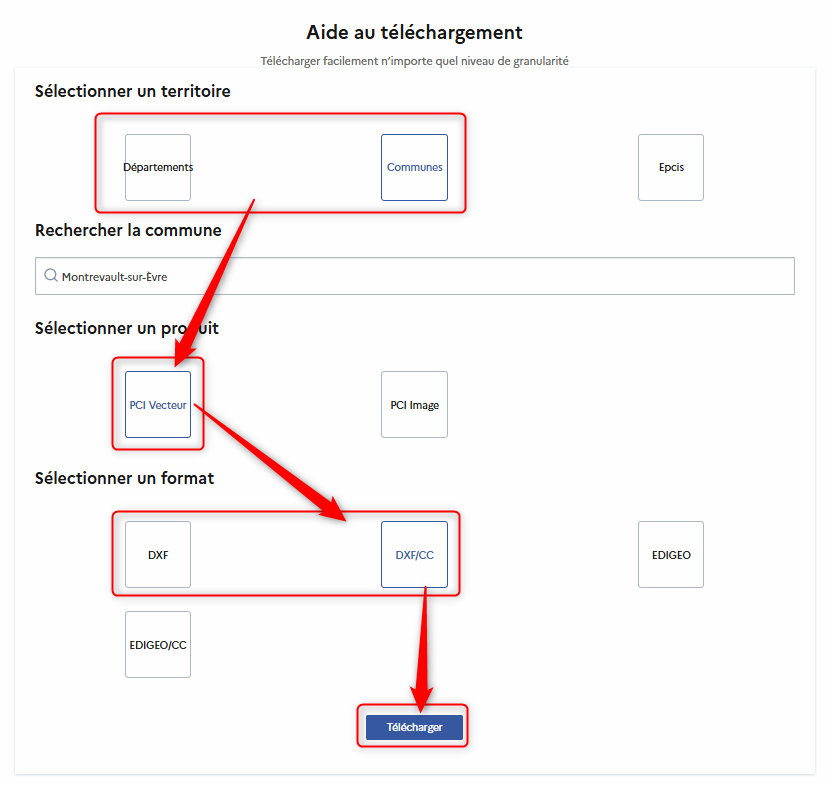
Il est possible de récupérer des plans de cadastre géoréférencés sur le site
cadastre.data.gouv.fr.

Télécharger les fichiers
1️⃣ Rendez-vous sur le site :
https://cadastre.data.gouv.fr/datasets/plan-cadastral-informatise
2️⃣ En bas de la page, choisir le territoire souhaité.
Préparer les fichiers
1️⃣ Si ce n’est pas déjà fait, installez 7-Zip sur votre ordinateur
(dernière version disponible ici : https://www.7-zip.org/download.html)
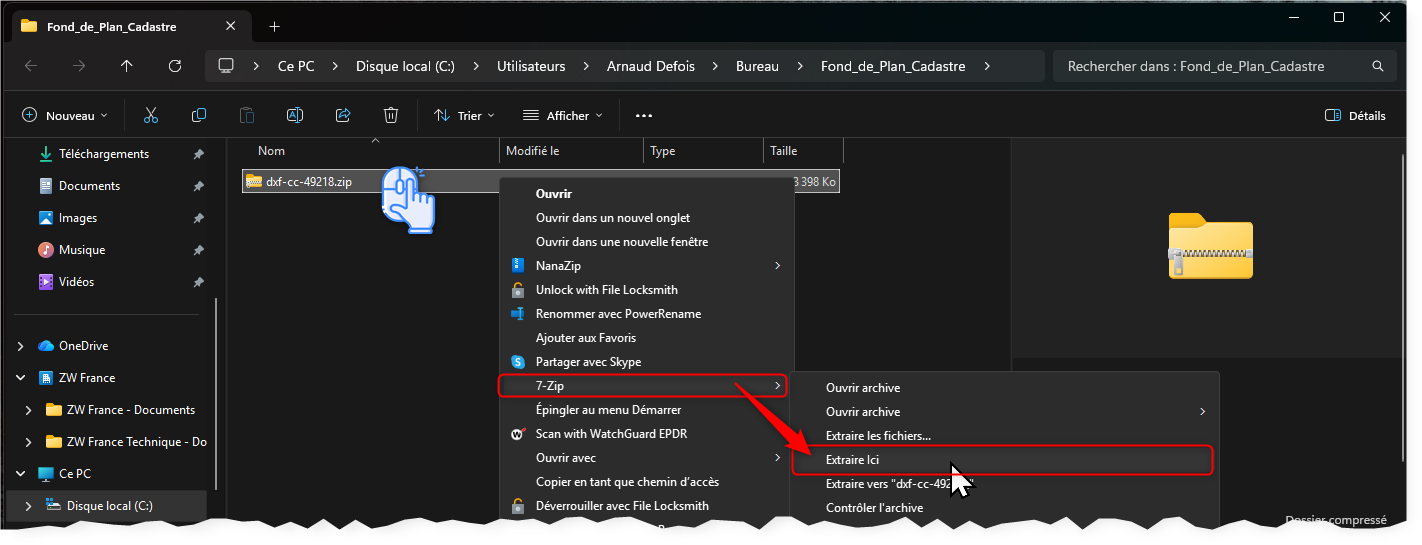
2️⃣ Extraire le fichier ZIP téléchargé.
3️⃣ Télécharger l’utilitaire de décompression IGN ArcGIS :
https://cloud.zwfrance.fr/ftp/support/Utilitaires_ArcGIS.zip
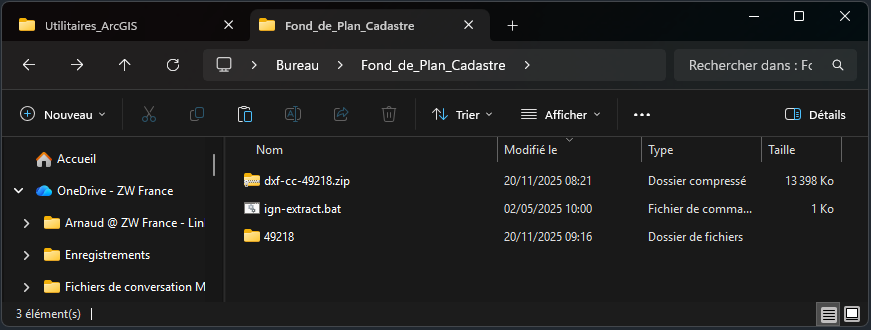
4️⃣ Copier le script ign-extract.bat dans le même dossier que le dossier IGN décompressé.
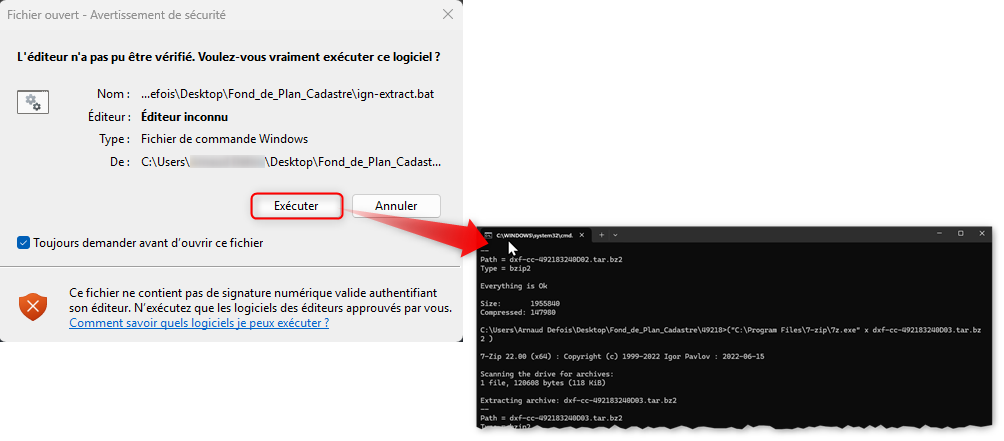
5️⃣ Exécuter le fichier ign-extract.bat.
6️⃣ Les fichiers DXF de l’IGN sont maintenant décompressés.
Vous pouvez les convertir au format DWG avec [DWGConverter_x64.exe](https://cloud.zwfrance.fr/ftp/apps/DWGConvertor_1.2.zip
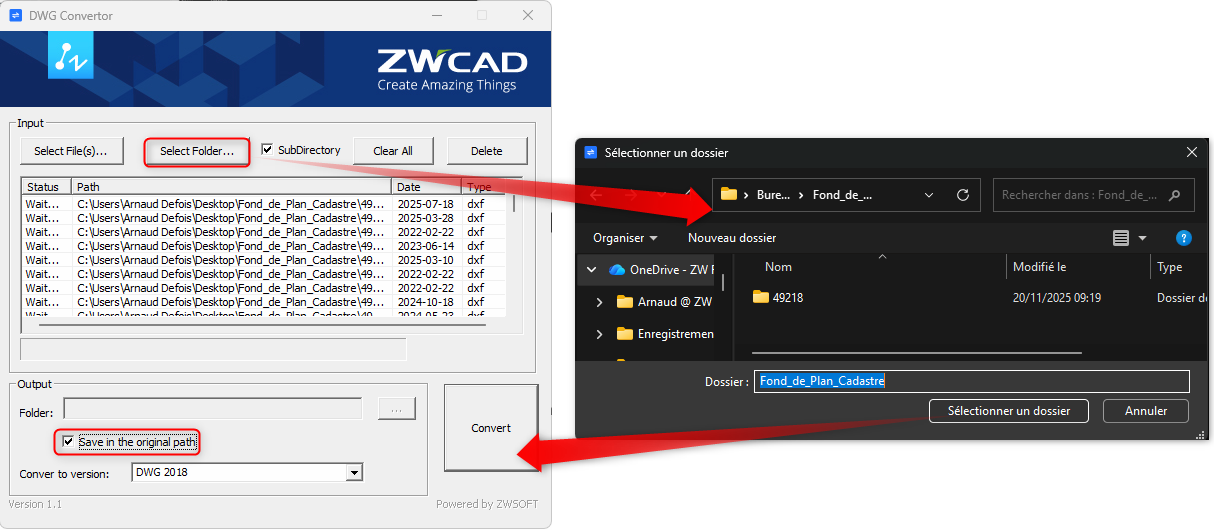
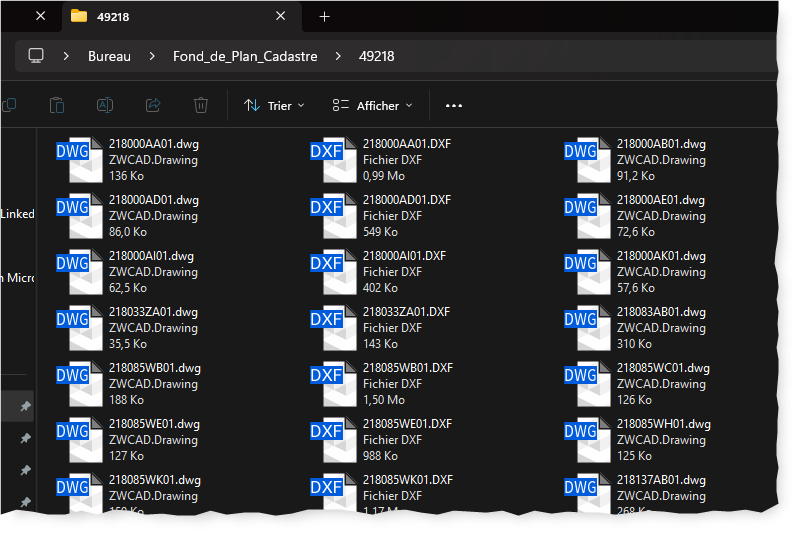
7️⃣ Vous disposez désormais des fichiers aux formats DXF et DWG
(1 fichier par planche cadastrale).
Préparer le fond de plan dans ZWCAD
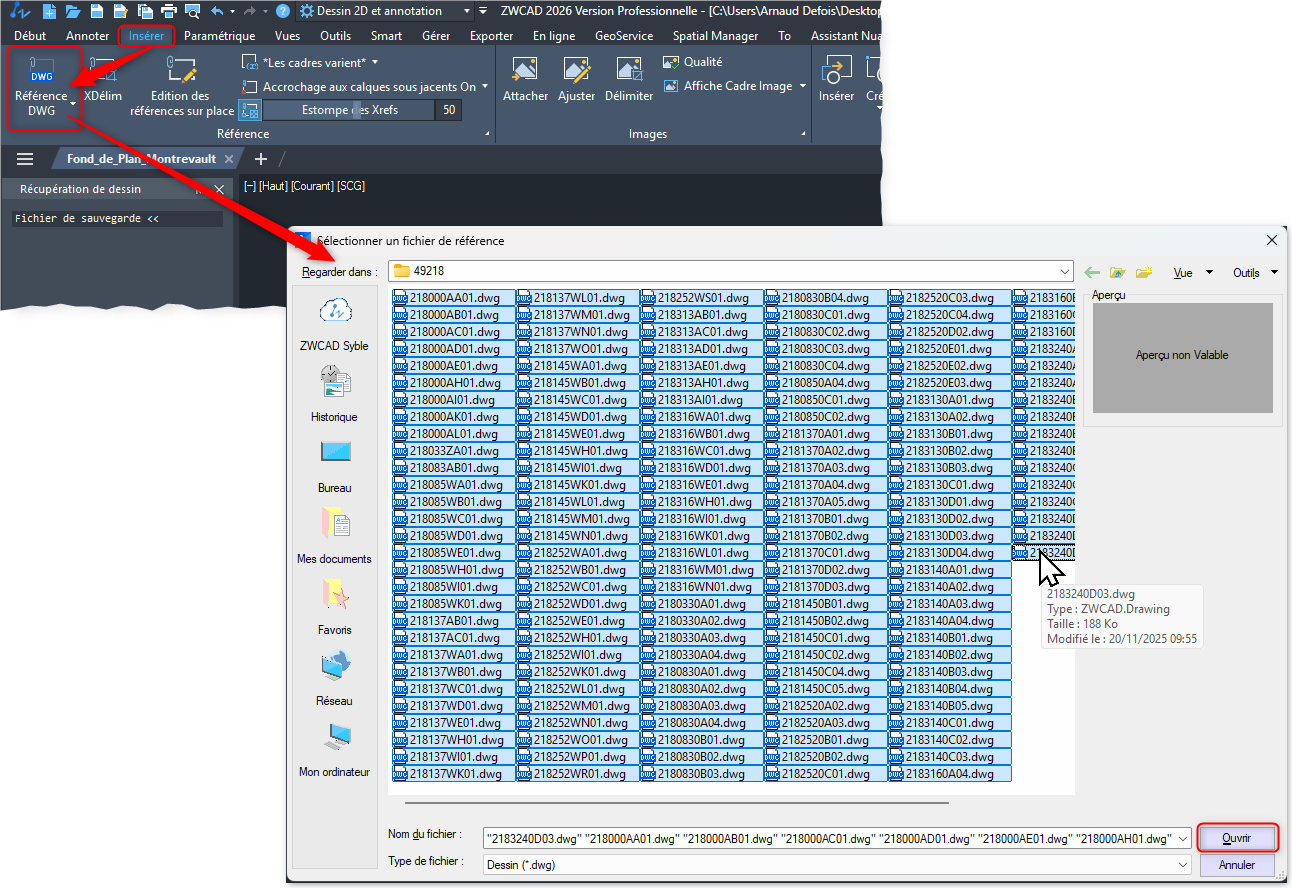
Insérer les fichiers DWG en tant que références externes (XREF) dans ZWCAD.
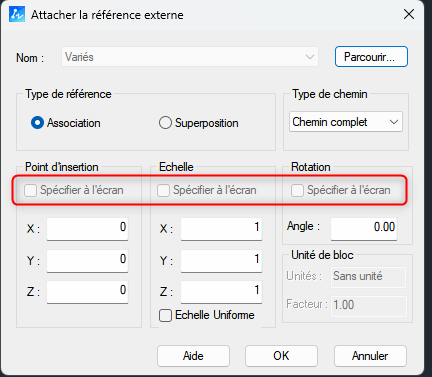
Le plan étant géoréférencé, il est impératif que les trois options ci-dessous soient décochées :
Un zoom étendu (double-clic molette ou commande ZOOM puis ET) permet de centrer la vue sur le plan.
À ce stade, chaque planche est insérée en tant que référence externe et embarque sa propre liste de calques.
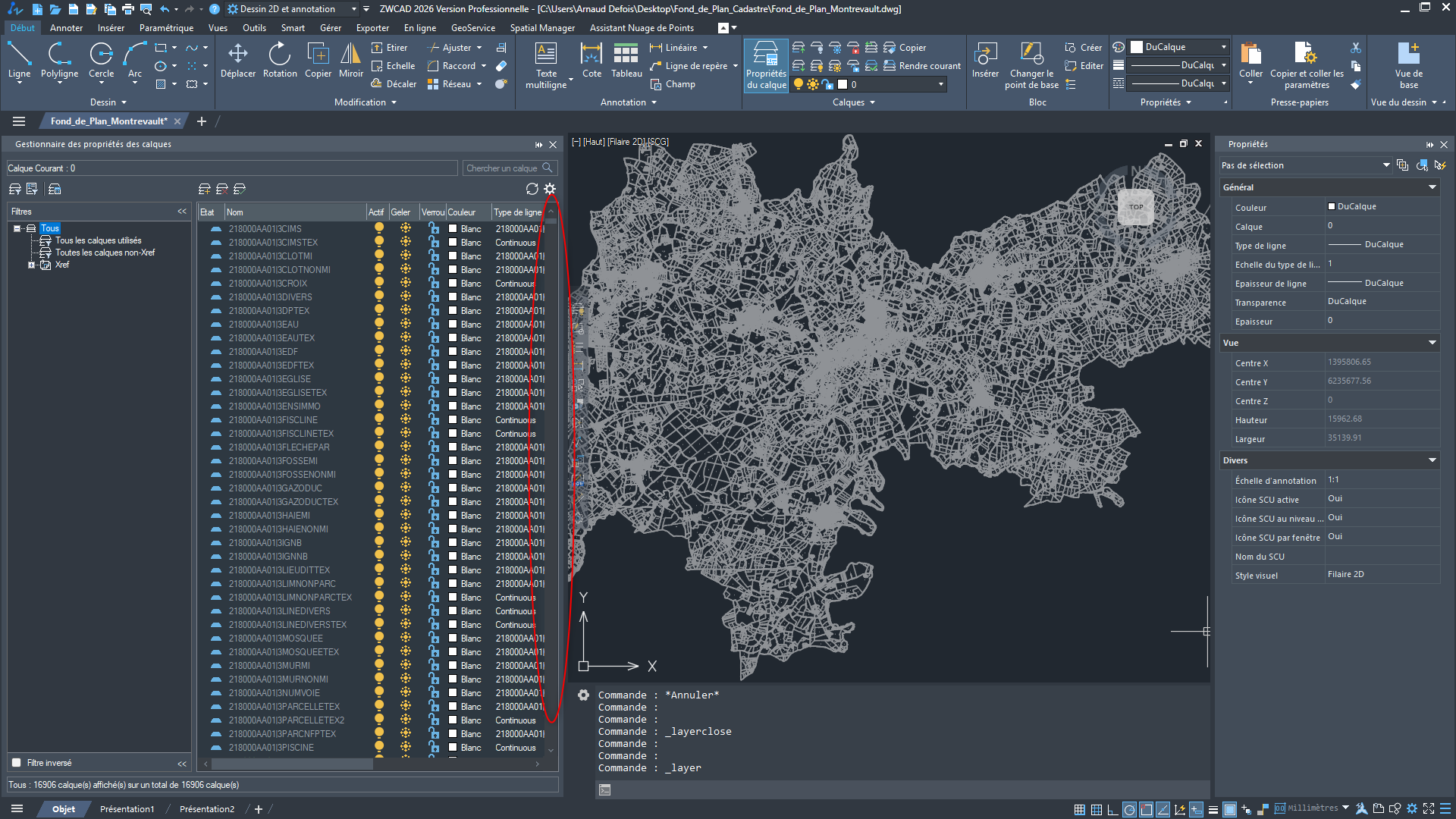
Nous allons maintenant insérer toutes les planches en tant que blocs, ce qui permettra notamment de fusionner les calques identiques.
Insérer les références externes en tant que blocs
1️⃣ Ouvrir le gestionnaire de références externes.
2️⃣ Sélectionner l’ensemble des références externes.
3️⃣ Faire un clic droit sur la sélection.
4️⃣ Dans le menu contextuel, cliquer sur Lier.
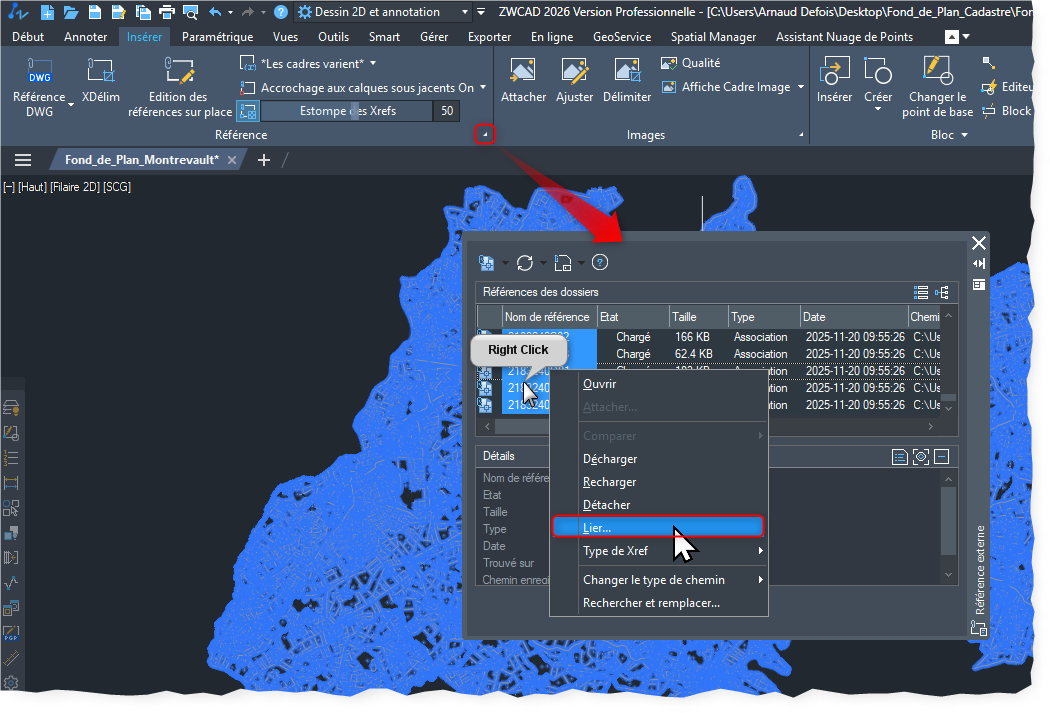
5️⃣ Dans la fenêtre Lier, choisir Insérer.

6️⃣ Enregistrer le fichier.
Affecter un système de coordonnées
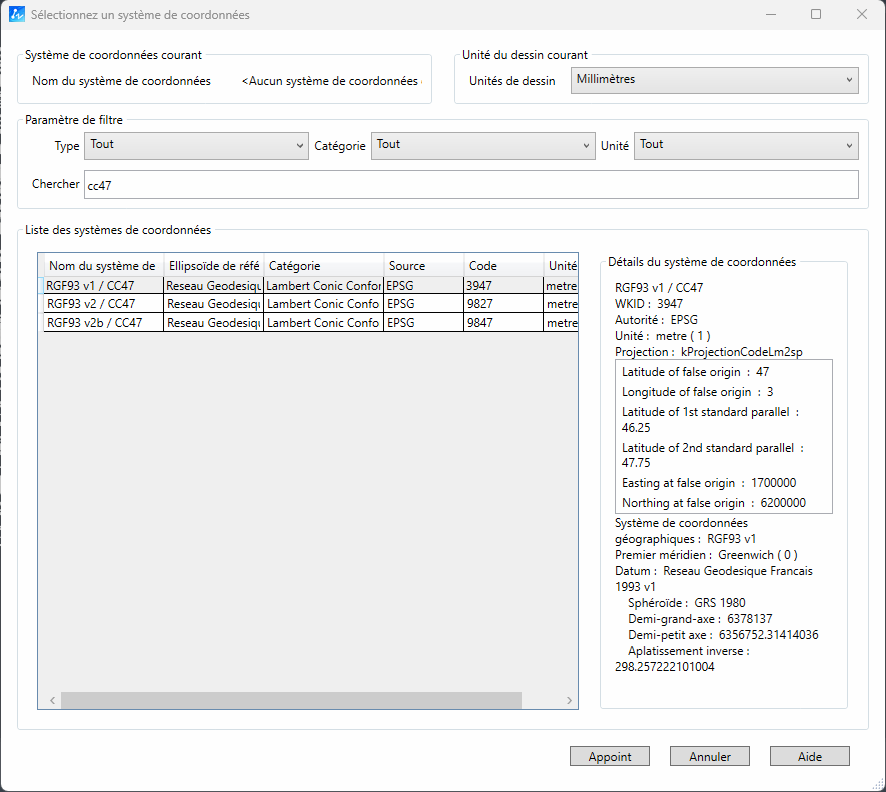
Dans l’onglet GeoService, cliquer sur Coordonnées du système.
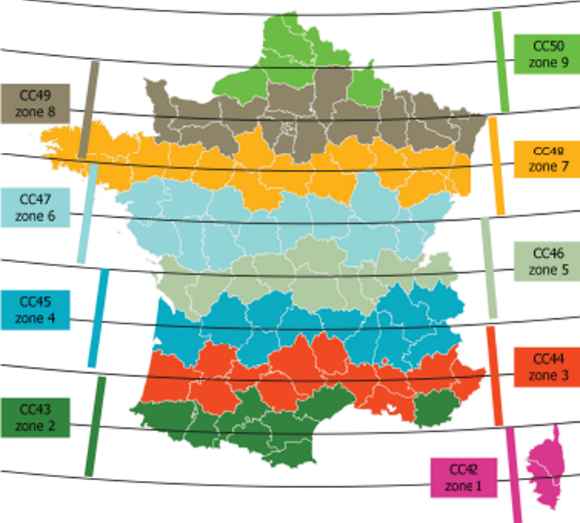
7️⃣ Rechercher le système de coordonnées correspondant au plan, puis cliquer sur Appliquer.
Ajouter des données cartographiques raster
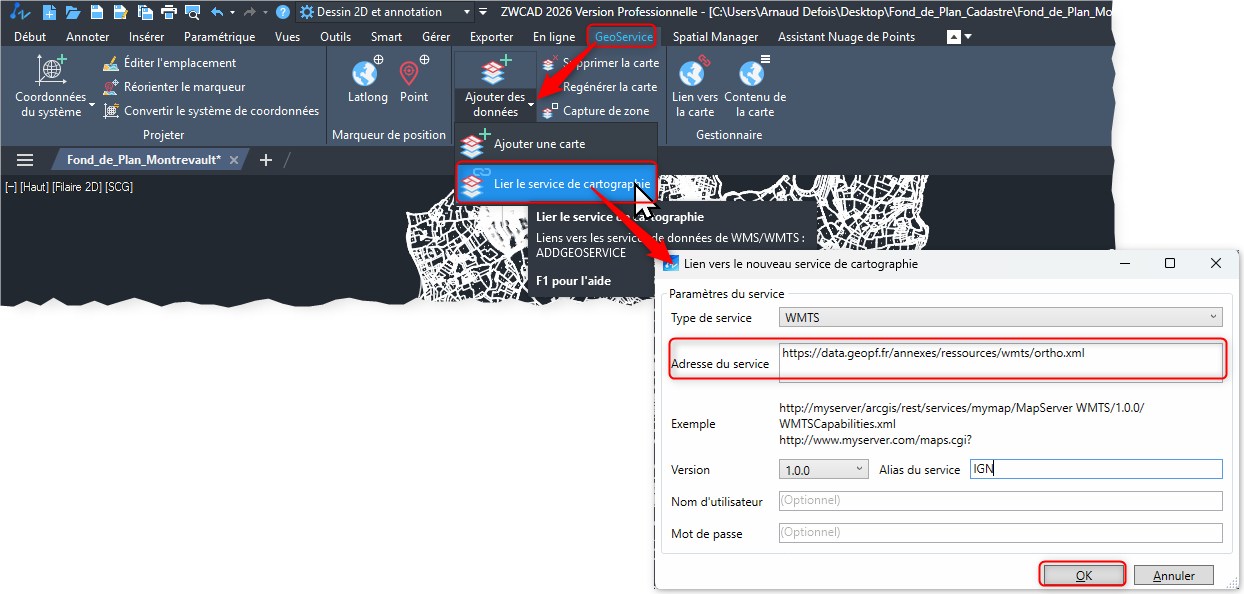
Dans l’onglet GeoService, déplier le groupe Ajouter des données puis cliquer sur
Lier le service de cartographie.
8️⃣ Dans le champ Adresse du service, saisir l’URL du service de cartographie souhaité.
Lien vers le service WMTS des images aériennes IGN
https://data.geopf.fr/annexes/ressources/wmts/ortho.xml
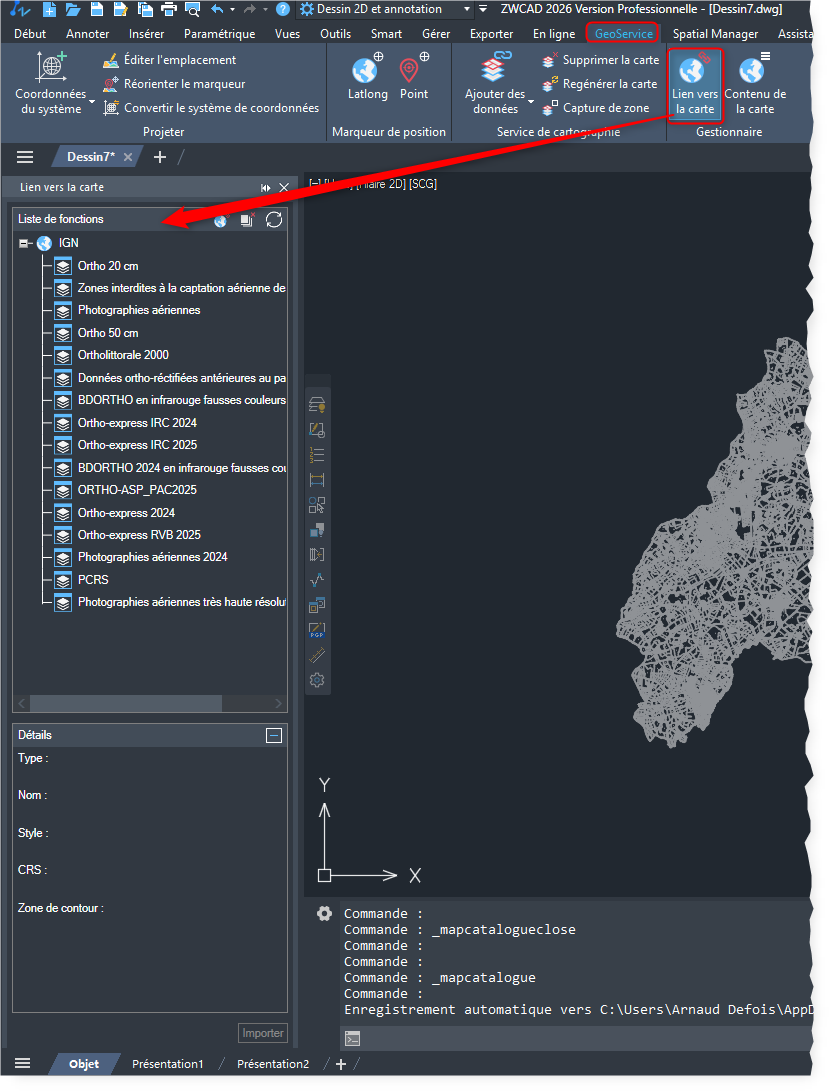
Afficher la fenêtre « Liens vers la carte »
9️⃣ Ouvrir la fenêtre Liens vers la carte.
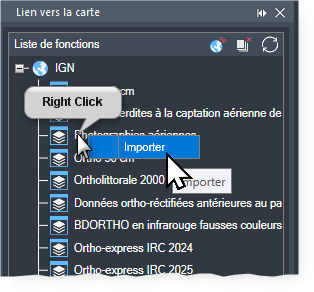
🔟 Faire un clic droit sur le paquet de données à importer, puis cliquer sur Importer.
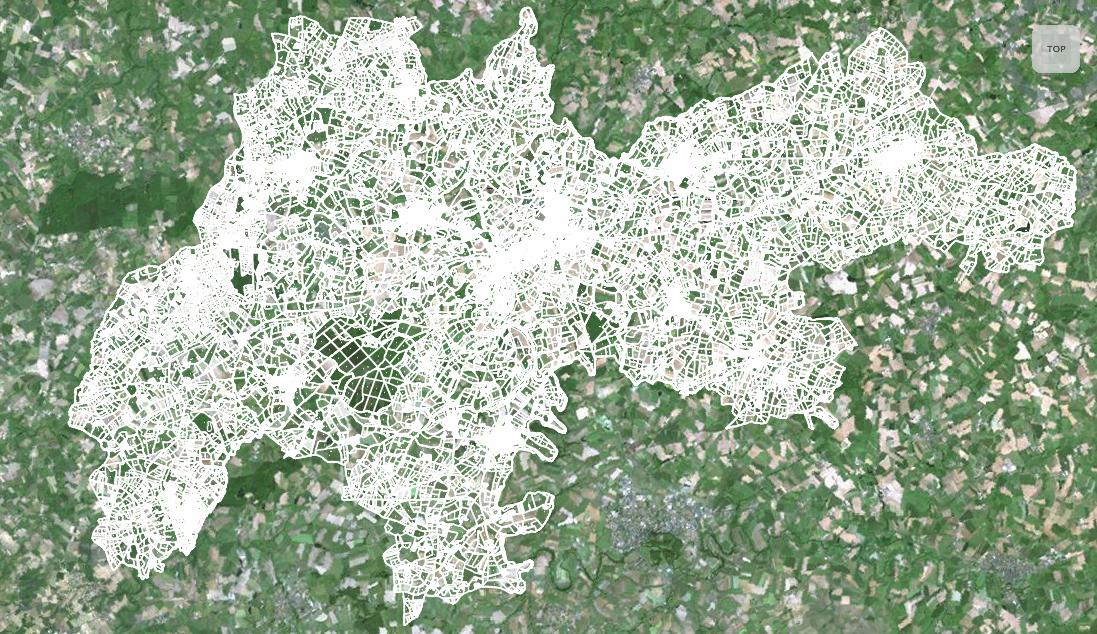
Le fond de plan est désormais visible dans l’espace de travail.
Capturer une zone
1️⃣ Zoomer sur la zone concernée.
2️⃣ Afficher le contenu de la carte.
3️⃣ Faire un clic droit sur le service de cartes et d’images, puis cliquer sur Capture de zone.
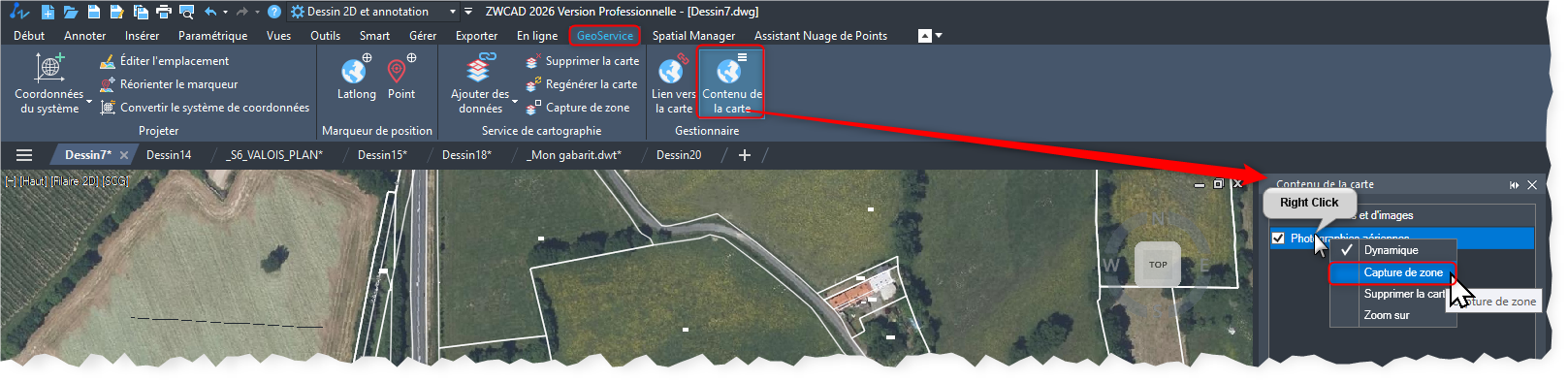
4️⃣ Vous pouvez ensuite masquer la carte principale en décochant la case devant son nom.
Seule la géocarte capturée reste alors affichée.